WARNING!!!
Tutorial ini untuk tingkat Advance, tidak dianjurkan untuk pemula. Pembaca diharapkan sudah memiliki & mengenal Adobe Photoshop 7.0 (atau versi yang lebih baru).
> Deskripsi
Tutorial ini bertujuan untuk mengubah gambar menjadi skin Warcraft III.
Dibutuhkan :
1. Program Adobe Photoshop 7.0 (atau versi terbaru).
2. Kemampuan penggunaan Photoshop tingkat menengah.
3. Sudah pernah menggunakan skin Warcraft III yang saya berikan sebelumnya.
4. Gambar dengan resolusi 1024*768.
> STEP 1 - Persiapan
Pastikan kamu sudah pernah menggunakan modifikasi skin Warcraft III sebelumnya, jika belum pernah, silahkan lakukan tutorial sebelumnya terlebih dahulu.
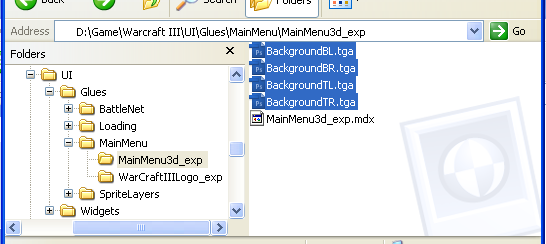
File-file yang akan kita ubah adalah:
- BackgroundTL.tga
- BackgroundTR.tga
- BackgroundBL.tga
- BackgroundBR.tga
> STEP 2 - Photoshop Time!
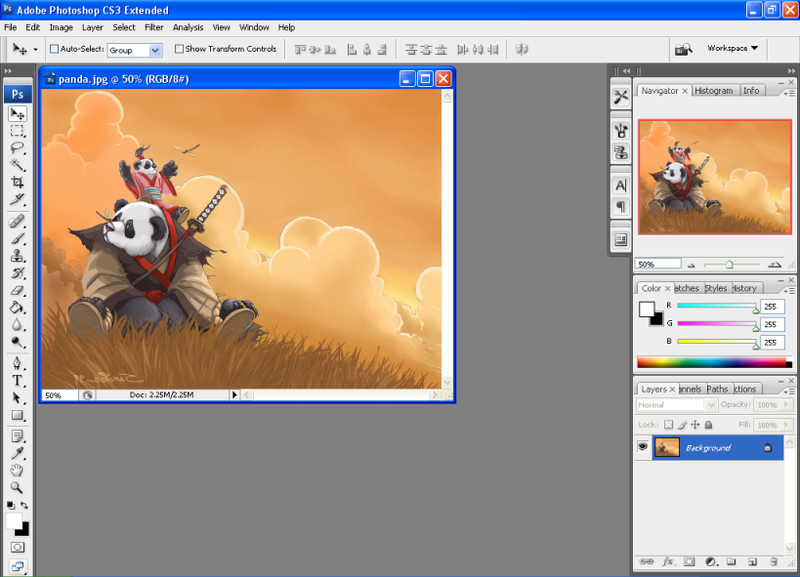
1a. Buka file gambar yang akan di jadikan skin warcraft, melalu photoshop. Contoh file yang saya gunakan adalah seperti ini:


1b. Pastikan gambar mu memiliki resolusi 1024*768. Jika belum, maka resizel lah melalui menu "Image > Image Size..." ( Screenshot2 )
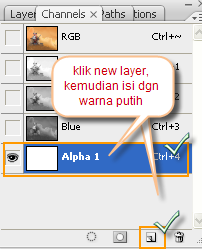
2. Di bagian "Channels", buatlah layer baru, dan isi dengan warna putih menggunakan
 .
.
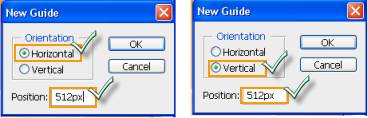
3. Tekan CTRL+R untuk menampilkan Rulers, dan masuklah ke menu "View > New Guide..."
4. Buatlah Guide baru dengan tipe horizontal, dan letaknya di "512 px". Buat sebuah Guide lagi dengan tipe vertical, dan letaknya juga di "512 px".
5. Gunakan selection tool
 , dan seleksi bagian kiri atas. Kemudian masuk ke menu "Image > Crop".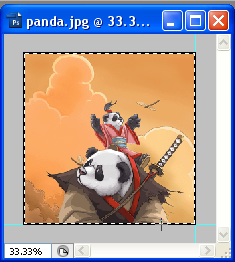
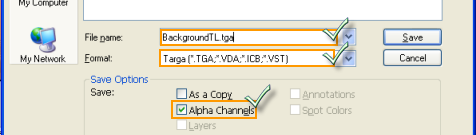
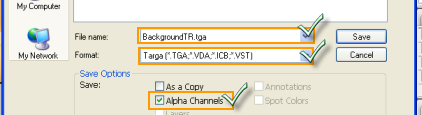
6. Masuk ke menu "File > Save as...", pilih format 'Targa (.TGA)', centang pilihan "Alpha Channels" dan beri nama "BackgroundTL.tga".
nb: jika pilihan alpha channel tidak ada, berarti kamu belum melakukan langkah ke 2
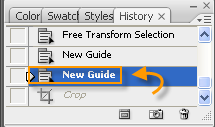
7. Masuk ke bagian "History" dan kembali ke sebelum cropping.
8. Ulangi langkah 5-7 untuk bagian kanan atas, dan save dengan nama "BackgroundTR.tga"
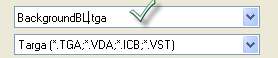
9. Ulangi langkah 5-7 untuk bagian kiri bawah, dan save dengan nama "BackgroundBL.tga"
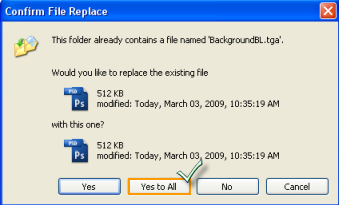
10. Ulangi langkah 5-7 untuk bagian kanan bawah, dan save dengan nama "BackgroundBR.tga"
> STEP 3 - Applying The New Skin
Masukkan ke empat file yang telah kita buat tadi
- BackgroundTL.tga
- BackgroundTR.tga
- BackgroundBL.tga
- BackgroundBR.tga
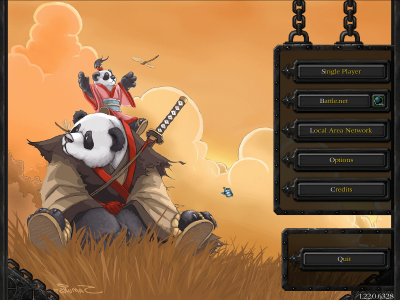
Jika semua langkah dilakukan dengan benar, maka akan menjadi seperti ini: